Différences entre versions de « NF20156 — Application "Entrée de stock" »
De Documentation Polaris
m (→Saisir) |
|||
| Ligne 26 : | Ligne 26 : | ||
***Vous pouvez sélectionner plusieurs commandes. | ***Vous pouvez sélectionner plusieurs commandes. | ||
*Si type= <Code>Validation de transfert</Code> : | *Si type= <Code>Validation de transfert</Code> : | ||
| − | |||
**<Code>Transferts à valider</Code> : cliquer sur la loupe [[Fichier:NF20156 Entrée 2.png]] | **<Code>Transferts à valider</Code> : cliquer sur la loupe [[Fichier:NF20156 Entrée 2.png]] | ||
| − | **Affiche la liste des bons de transferts (RTR) dont le magasin destinataire= magasin par défaut à réceptionner : | + | ***Affiche la liste des bons de transferts (RTR) dont le magasin destinataire= magasin par défaut à réceptionner : |
***sélectionner un bon puis Valider | ***sélectionner un bon puis Valider | ||
| − | *Vous pouvez sélectionner plusieurs bons de réceptions de transfert. | + | **Vous pouvez sélectionner plusieurs bons de réceptions de transfert. |
*<Code>Valider</Code> | *<Code>Valider</Code> | ||
Version du 13 octobre 2022 à 11:34
Disponible depuis la version 11.01.0.40105
Voir la carte de la fonctionnalité : A classer
Fonction de l’application
Effectuer une entrée de stock : réception directe ou de commande, une validation de transfert ou une correction de stock.
Cas d'usages
J'ai un code barre
Vous pouvez beeper le CB ou saisir le N° du bon de commande ou du bon de réception de transfert à valider.
Type d'entrée de stock
Se positionner sur l'onglet correspondant au type d'entrée de stock à effectuer :
Réception: réception directe ou de commande.Validation de transfert: avec le paramétrage de transfert "Transfert direct sur le magasin émetteur avec contrôle sur le magasin récepteur", validation des bons de réception de transfert (RTR).Correction de stock: Ajustement sur Erreur (AE).
Créer une saisie
- Cliquer sur

- Saisir le
libellé (*) Magasin= Magasin du réplicateur (non modifiable).- Si type =
Réception: choisirRéception directe- ou
Réception sur commandes:Commandes fournisseurs: cliquer sur la loupe
- Affiche la liste des commandes en cours du magasin par défaut : Code du bon de commande, Collection, fournisseur, date commande
- Sélectionner une commande puis
Valider. - Vous pouvez sélectionner plusieurs commandes.
- Si type=
Validation de transfert:Transferts à valider: cliquer sur la loupe
- Affiche la liste des bons de transferts (RTR) dont le magasin destinataire= magasin par défaut à réceptionner :
- sélectionner un bon puis Valider
- Vous pouvez sélectionner plusieurs bons de réceptions de transfert.
Valider


Saisir
- Cliquer sur
 pour saisir
 - Dans la rubrique
Code barres, produits:- Beeper les codes barres
- ou saisir le code modèle et sélectionner la déclinaison/taille dans la liste :
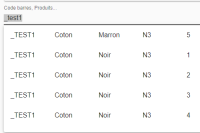
- Le programme contrôle l'existence du CB si la liaison est active avec le service de réplication sinon la ligne figure en violet.
- Si le CB n'existe pas, le programme beepe et le CB figure en rouge.
- Un double clic sur la ligne du CB affiche les informations du produit.
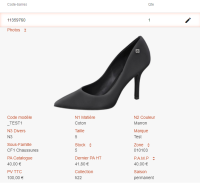
- Pour modifier ou supprimer la quantité, cliquer sur
 :
:
- modifier la quantité
- ou cliquer sur
 pour supprimer


Visualiser le récapitulatif de la saisie
- Le tag informe de l'état de mise à jour de la saisie :
- "Nuage gris" : en cours de saisie
- Orange validé : entièrement mis à jour
- Violet : Partiellement validé, reste des erreurs
- Pour visualiser le récapitulatif, double cliquer sur la ligne d'entête de la saisie :
- Affiche la quantité, la liste des bons liés.
Mettre à jour la saisie
- Dans la saisie, cliquer sur
J'ai terminé
Disponible depuis la version 11.02.0
- Cliquer sur l'icône comportant une
Jviolet située devant la saisie. Se connecter avec votre utilisateur et mot de passe Polaris : les logs Polaris s'affichent dans le navigateur. - Ou consulter dans polaris les journaux pour visualiser le bilan de mise à jour :
Utilitaires / infos service / Onglet "Journaux".
- Cliquer sur l'icône comportant une
Questions fréquentes
Puis-je effectuer une sortie pour un autre magasin ?
Non
Options
Droits d'utilisation :
L'application est soumise à un droit d'utilisation dans la licence avec éventuellement une limitation du nombre maximum d'applications (Rubrique Liste des spécifiques accordés).
? / Informations sur la licence / Rubrique "Spécifiques accordés" :
- contient entrebar: applications "Entrée +" autorisées sans limitation.
- contient entrebar:x : "x" applications "Entrée +" autorisées au maximum.
- ne contient pas entrebar : pas d'autorisation d'applications "Entrée +". Veuillez contacter le service commercial.