Différences entre versions de « NF20156 — Application "Entrée de stock" »
| Ligne 19 : | Ligne 19 : | ||
***(en multi-magasins avec le paramétrage de transfert "Transfert direct sur le magasin émetteur avec contrôle sur le magasin récepteur") | ***(en multi-magasins avec le paramétrage de transfert "Transfert direct sur le magasin émetteur avec contrôle sur le magasin récepteur") | ||
**[[Fichier:NF20156 Entrée 17.png]] pour un Ajustement sur Erreur (AE). | **[[Fichier:NF20156 Entrée 17.png]] pour un Ajustement sur Erreur (AE). | ||
| − | ** | + | **[[Fichier:NF20156 Entree 17.png]] pour une commande. |
| − | [[Fichier:NF20156 Entree 17.png | ||
*[[Fichier:NF20156 Entrée 1.png]] pour créer une saisie | *[[Fichier:NF20156 Entrée 1.png]] pour créer une saisie | ||
*Saisir le | *Saisir le | ||
Version du 1 septembre 2023 à 11:50
Voir la carte de la fonctionnalité : A classer
Fonction de l’application
Effectuer une entrée de stock : une réception directe ou de commande, une validation de réception de transfert ou une correction de stock.
Cas d'usages
Comment rechercher un bon à réceptionner ?
J'ai un code barres
Vous pouvez rechercher le bon de commande à réceptionner ou de transfert à valider en :
- Saisissant ou en beepant le CB du bon de réception de transfert
- saisissant le N° du bon de commande ou du bon de réception de transfert à valider(xxx-xxx).
- saisissant la collection du bon : "E23" par exemple.
Comment créer une saisie ?
- Se positionner sur :
 pour une réception directe ou de commande.
 pour une validation des bons de réception de transfert (RTR)
- (en multi-magasins avec le paramétrage de transfert "Transfert direct sur le magasin émetteur avec contrôle sur le magasin récepteur")
 pour un Ajustement sur Erreur (AE).
 pour une commande.
 pour créer une saisie
- Saisir le
libellé (*)Magasin= Magasin en cours (non modifiable) sauf si
- Pour une
Réception: choisirRéception directe- ou
Réception sur commandes:Commandes fournisseurs:
- Affiche la liste des commandes en cours du magasin par défaut : Code du bon de commande, Collection, fournisseur, date commande
- Sélectionner une commande puis
Valider. - Vous pouvez sélectionner plusieurs commandes.


- Pour une
Validation de transfert:Transferts à valider:
- Affiche la liste des bons de transferts (RTR) dont le magasin destinataire= magasin par défaut à réceptionner :
- sélectionner un bon puis Valider
- Vous pouvez sélectionner plusieurs bons de réceptions de transfert.
Valider- Pour une commande ou une réception, si le paramétrage l'autorise saisir :
Coefficient sur prix d'achat
Comment beeper les articles ?

- Dans la rubrique
Code barres, produits: Beeper le code barre
- ou saisir le code modèle et sélectionner la déclinaison/taille dans la liste :
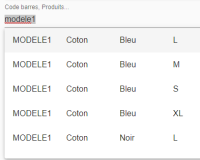
- Le programme contrôle l'existence du CB si la liaison est active avec le service de réplication sinon la ligne figure en violet.
- Si le CB n'existe pas, le programme beepe et le CB figure en rouge.
- Un double clic sur la ligne du CB affiche les informations du produit.
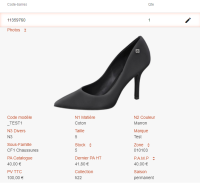
 pour modifier ou supprimer la quantité : modifier la quantité ou
  pour supprimer.
 pour revenir à la liste des saisies d'entrée de stock.


Comment contrôler la saisie par rapport au bon ?
Le programme :
- Affiche la liste récapitulative des modèles
- Contrôle pour : réception de commande et validation de réception de transfert.
Contrôle

- Bilan des erreurs : affiche le nombre de :
Codes barres inexistantsModèles manquantsModèles en trop
- Liste des modèles identifiés par un tag
 : modèle inexistant dans la commande
 : OK quantité saisie = quantité commandée
 : différence entre la quantité commandée et saisie
- Double clic sur la ligne pour visualiser le détail par taille et modifier la quantité de la ligne
Saisie.


Comment visualiser le récapitulatif de la saisie ?
- Le tag informe de l'état de mise à jour de la saisie :
 : en cours de saisie, pas mis à jour.
- Mis à jour :
 : entièrement mis à jour sans erreur.
 : Mise à jour avec des erreurs ou mise à jour en cours (arrêt du service de réplication pendant le traitement).
- Pour visualiser le récapitulatif de la saisie, double cliquer sur la ligne d'entête de la saisie : Affiche la quantité, la liste des bons liés :


Comment mettre à jour et clôturer la saisie ?
- Pour mettre à jour et clôturer la saisie :
 .
. - "Voulez-vous réellement mettre à jour et clôturer votre saisie ?" : Oui

Comment visualiser les journaux de mise à jour ?
- Pour visualiser les journaux de mise à jour :
- Cliquer sur l'icône ou comportant
Jviolet situé devant la saisie.- Se connecter avec votre utilisateur et mot de passe Polaris : les journaux Polaris s'affichent dans le navigateur.
- Cliquer sur l'icône
: le programme affiche les journaux de mise à jour directement dans l'application sans connexion utilisateur.
- Ou consulter dans Polaris les journaux pour visualiser le bilan de mise à jour :
Utilitaires / infos service / Onglet "Journaux".
- Ou consulter dans Polaris les journaux pour visualiser le bilan de mise à jour :
Mise à jour d'une réception directe
- Le programme crée un bon de type
LDBpar fournisseur avec le libellé de la saisie dans la collection en cours ou la collection correspondante à la date si le paramètre "La collection est définie automatiquement pour les saisies par code barres" est coché.
Cas des marques rattachées à plusieurs fournisseurs
Erreurs:Impossible de déterminer un fournisseur:
11:00:54 Alerte MAJ-MVT Code 12510000012 du modèle TENNIS blanc impossible de déterminer un fournisseur
Comment créer une commande ?
Questions fréquentes
Puis-je effectuer une sortie pour un autre magasin ?
Non
Options
Droits d'utilisation
L'application est soumise à un droit d'utilisation. Veuillez contacter le service commercial.
Droits utilisateur
Système / gestion des appareils / paramétrer / Onglet "paramètres"
ou Système / Paramétrages / Applications / Entrée de stock
- NB : Tous les droits sont grisés et cochés pour l'utilisateur "Admin" (en rouge dans la liste des utilisateurs) qui a tous les droits.
- Dérouler
Applications / Entrées de stock: les nouveaux droits sont décochés par défaut (sauf pour l'admin)CommandeCorrection de stockJ'ai un code-barresMode gestionnaireRéceptionValidation de transfert
Paramètres
Système / gestion des appareils / paramétrer / Onglet "paramètres"
ou Système / Paramétrages / Applications / Entrée de stock
- Les paramètres sont définis au niveau du profil.
Clôturer les bons de commandes automatiquement:- Coché par défaut
- Si décoché, le bon généré est en brouillon sinon clôturé.
Clôturer les bons de réceptions automatiquement:- Coché par défaut
- Si décoché, le bon généré est en brouillon sinon clôturé.
Permettre la saisie du coefficient sur le PA pour les réceptions et commande:- Décoché par défaut (lors de la création en 12.01 même pour l'admin)
- Si coché, permet de saisir le coefficient sur le PA en commande et en réception.